Kartica robe
Pregled kartice robe u okviru menija Izveštaji.
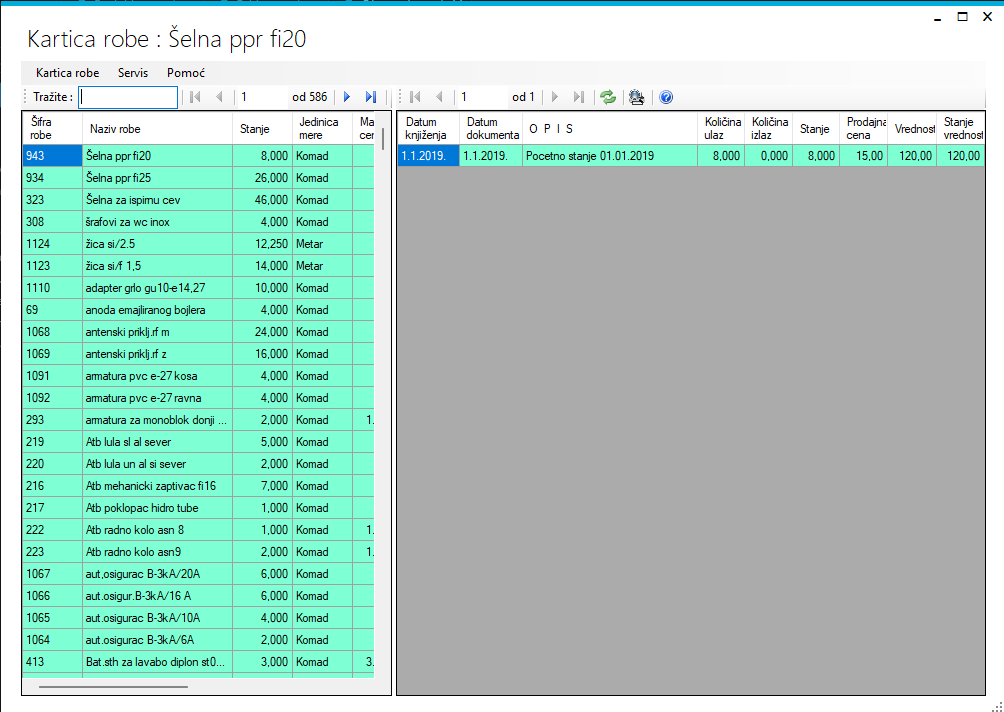
Namena forme
Forma KarticaRobe služi za pregled kartice robe, odnosno:
- prikaz svih artikala,
- pretragu robe po nazivu ili šifri,
- pregled prometa i stanja za izabrani artikal,
- otvaranje izvornog dokumenta iz kartice,
- proveru usklađenosti vrednosti robe sa karticom,
- štampu pregleda kartice.
Osnovni izgled i način rada
Forma sadrži dva glavna dela:
- lista robe – prikazuje sve artikle,
- kartica izabrane robe – prikazuje promene, promet i stanje za selektovani artikal.
Kada se promeni selekcija u listi robe, forma automatski:
- postavlja naslov forme na naziv artikla,
- učitava karticu za izabranu robu,
- osvežava prikaz podataka.
Funkcionalnosti
1. Pregled robe
Po otvaranju forme učitava se lista robe. Ako je forma otvorena za unapred zadati artikal, taj artikal će biti automatski selektovan.
2. Pretraga robe
Polje za pretragu Traži omogućava filtriranje liste robe po:
- Nazivu robe
- Šifri robe
Pretraga radi automatski tokom kucanja.
Napomena: unos se poredi bez obzira na mala i velika slova.
Tastatura:
- Dole u polju za pretragu prebacuje fokus na tabelu robe.
- Esc se koristi za prekid provere kartica robe dok je provera u toku.
3. Prikaz stanja bojama
U tabelama se redovi vizuelno označavaju po stanju:
- zelenkasta boja – stanje je
>= 0 - svetla narandžasta – stanje je
< 0
Ovo važi i za listu robe i za karticu robe.
4. Pregled kartice izabrane robe
Kada se izabere artikal iz leve/gornje tabele, učitava se njegova kartica. Kartica prikazuje promene po dokumentima i stavkama, uključujući stanje nakon svake promene.
5. Otvaranje izvornog dokumenta
Dvoklik na stavku u kartici otvara dokument iz kog potiče promena.
Podržano je otvaranje sledećih dokumenata:
- Fakture
- Profakture
- Avansni računi
- Kalkulacije
- Nivelacije
- Izlaz robe
- Početno stanje
- Otpis robe
Ako dokument nije pronađen, prikazuje se poruka:
- Nije pronađen dokument za izabranu promenu.
6. Štampa kartice
Dugme za štampu pokreće štampanje grida dgvKartica. Koristi se za štampu trenutno prikazane kartice robe.
7. Ručno osvežavanje kartice
Dugme Osveži ponovo učitava karticu za trenutno izabrani artikal. Korisno je kada su podaci promenjeni, a potrebno je osvežiti prikaz bez zatvaranja forme.
8. Provera kartica robe
Opcija Provera pokreće proveru svih artikala.
Tokom provere forma:
- prikazuje statusnu traku,
- prikazuje progress bar,
- prikazuje broj obrađenih artikala,
- menja naslov forme da označi da je provera u toku,
- uključuje kursor čekanja.
Šta proverava:
Za svaki artikal tipa Roba:
- učitava karticu robe,
- uzima poslednje stanje vrednosti iz kartice,
- poredi ga sa poljem Vrednost na artiklu.
Ako postoji razlika, ispisuje poruku u obliku:
- Roba [šifra] [naziv] ima razliku u vrednosti [iznos]
Rezultat provere:
Na kraju:
- ako nema razlika: prikazuje se poruka Sve je u redu
- ako postoje razlike: prikazuje se lista svih pronađenih odstupanja
Prekid provere
Dok je provera u toku, pritiskom na Esc otvara se potvrda za prekid operacije.
Ako korisnik potvrdi prekid:
- operacija se otkazuje,
- prikazuje se poruka da je operacija prekinuta,
- forma vraća standardni prikaz i stanje kursora.
Dodatne opcije menija
- Izlaz – zatvara formu
- O programu – otvara dijalog O Programu
- Traži – postavlja fokus na polje za pretragu
Preporučen način korišćenja
- Otvoriti formu KarticaRobe
- U polju Traži uneti naziv ili šifru artikla
- Izabrati željeni artikal iz liste
- Pregledati karticu i stanje
- Po potrebi:
- dvokliknuti stavku radi otvaranja dokumenta
- odštampati karticu
- osvežiti karticu
- pokrenuti proveru svih kartica robe
Kratke napomene za korisnika
- Promena selekcije artikla automatski učitava novu karticu.
- Pretraga ne menja bazu podataka, već samo filtrira prikaz.
- Tokom provere kartica preporučljivo je sačekati završetak ili je po potrebi prekinuti tasterom Esc.
- Ako dokument iz kartice nije pronađen, nije moguće otvoriti detalje te promene.